

שתף את זה




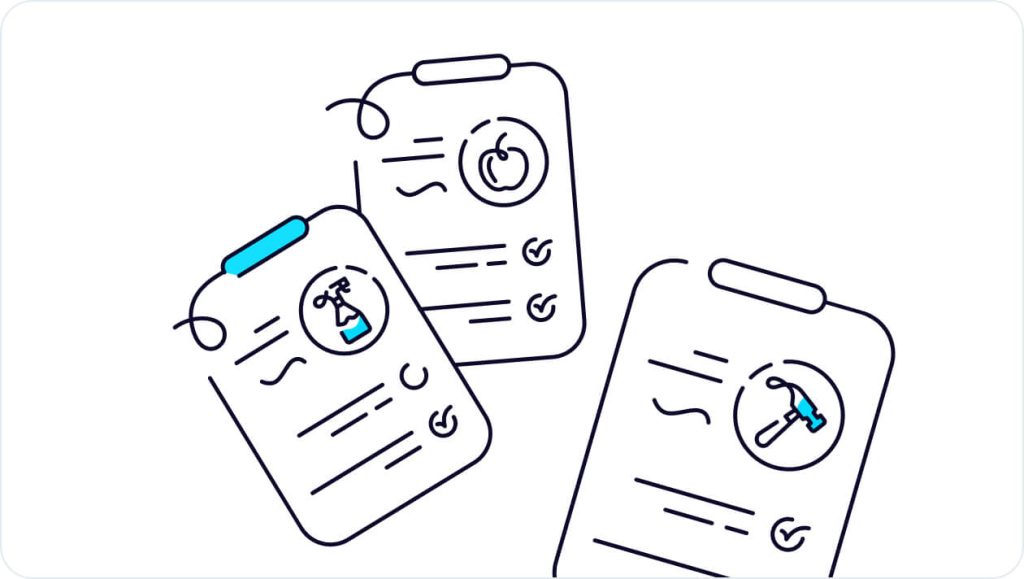
אחד היתרונות הגדולים ביותר של מעבר לדיגיטל הוא היכולת לנהל כמה זירות במקביל מבלי להתבלבל. אם בעבר הייתם משרבטים על פתק אחד את החלב לבית, את הציוד לטיול של הילד ואת הבירות למפגש עם החברים, היום אתם יכולים לעשות “הפרדת כוחות” מוחלטת.
אפליקציית רשמנו (Rashamnu) מאפשרת לכם לפתוח מספר בלתי מוגבל של רשימות קניות, כך שכל פרויקט משפחתי או קנייה שבועית מקבלים את המרחב השקט והממוקד שלהם. הנה המדריך המהיר לפתיחת רשימה חדשה מאפס.
שלב 1: לחיצה על כפתור היצירה הראשי
ברגע שאתם פותחים את אפליקציית רשמנו, תגיעו למסך הבית הראשי שלכם (המציג את רשימות הקניות הקיימות שלכם).
- חפשו את כפתור הפלוס (+) הכחול והבולט הממוקם בחלק התחתון של המסך.
- לחצו עליו פעם אחת כדי לפתוח את חלון יצירת הרשימה.
שלב 2: בחירת שם לרשימת הקניות שלכם
בחלון שנפתח, יופיע שדה טקסט ריק שבו תתבקשו להקליד את שם הרשימה.
- ההמלצה הצרכנית שלנו: תנו לרשימה שם ספציפי שיעזור לכם (ולבני המשפחה) להבין בדיוק מה המטרה שלה.
- דוגמאות מעולות: “קניות שבועיות – רמי לוי”, “ציוד חירום לממ”ד”, “על האש יום הולדת”, או “חזרה לבית הספר”.
- לאחר שהקלדתם את השם, לחצו על כפתור “אישור” או “צור רשימה”.
שלב 3: הרשימה מוכנה – מתחילים להקליד!
הרשימה החדשה שלכם תיפתח מיד על המסך כשהיא נקייה, מסודרת ומוכנה לעבודה. מעכשיו, כל מוצר או מצרך שתקלידו בשורת ההוספה העליונה ייכנס אל תוך הרשימה הספציפית הזו, ויסווג אוטומטית למחלקה הנכונה שלו בסופרמרקט.
💡 7 שאלות נפוצות ותשובות (FAQ) – יצירת רשימה חדשה באפליקציה
1. האם יש הגבלה על כמות הרשימות שאני יכול לפתוח באפליקציית רשמנו?
ממש לא. בתוך אפליקציה לרשימת קניות של רשמנו תוכלו לפתוח מספר בלתי מוגבל של רשימות במקביל. אתם יכולים לנהל רשימה אחת קבועה לבית, רשימה שנייה לחנות הפארם, ורשימה שלישית לאירוע חברתי – כולן בחינם וללא הגבלה.
2. למה כדאי לפתוח רשימת קניות חדשה ומפרדת לכל אירוע במקום להשתמש ברשימה אחת?
הפרדת הרשימות מונעת עומס מנטלי ובלבול בסופרמרקט. כשאתם מגיעים לחנות, אתם פותחים אך ורק את ה-רשימת קניות הרלוונטית לאותו הרגע (למשל: השלמות דחופות), נשארים ממוקדים במדפים, וחוסכים קניות אימפולסיביות ובזבוז כסף.
3. האם הרשימה החדשה שאני פותח תהיה משותפת אוטומטית עם שאר בני הבית?
לא, כל רשימה חדשה שאתם מקימים מתחילה כרשימה פרטית שלכם. אם תרצו לשתף אותה עם בני הזוג, הילדים או השותפים, תוכלו ללחוץ על כפתור “שיתוף רשימה” מתוך תפריט הרשימה הספציפית ולשלוח להם קישור סנכרון מהיר בוואטסאפ.
4. איך מעברים או מנווטים בין הרשימות השונות שיצרתי באפליקציה?
הניווט קל ומהיר במיוחד. במסך הבית הראשי של רשימת קניות אפליקציה רשמנו, מופיע תפריט או רשימה של כל הלוחות שפתחתם. לחיצה קלה על שם הרשימה תפתח אותה מיד, ולחיצה על כפתור החזור תחזיר אתכם למסך הראשי של הבית.
5. האם המוצרים ברשימה החדשה שלי יסודרו אוטומטית לפי מחלקות וקטגוריות בסופר?
כן, בוודאי. המערכת החכמה של רשמנו פועלת בכל רשימה חדשה שאתם מקימים. ברגע שתוסיפו מצרכים (כמו קוטג’, קפה או עגבניות), הם ימוינו בשניות תחת הקטגוריות המתאימות להליכה יעילה ומהירה בתוך אפליקציה לקניות בסופר.
6. איך מוחקים לחלוטין רשימה ישנה שכבר סיימתי להשתמש בה וקניתי את הכל?
אם סיימתם פרויקט קניות (למשל, קניתם את הציוד לטיול), היכנסו לתפריט האפשרויות בראש אותה רשימה (שלוש הנקודות) ולחצו על “מחיקת רשימה”. הפעולה תסיר אותה מיד ממסך הבית ותשמור על הממשק שלכם נקי ומאורגן.
7. האם יש תשלום, מנוי פרימיום או הגבלה על פתיחת רשימות ללא פרסומות?
רשמנו גאה להיות רשימת קניות דיגיטלית שהיא 100% חינמית לחלוטין. אין באפליקציה שום הגבלות על כמות הפריטים או הרשימות, ואין בה פרסומות קופצות או באנרים מציקים שיפריעו לכם בזמן שאתם מנווטים עם העגלה בין המעברים.